
百兆王电脑端完整使用教程:端游与模拟器更换IP及一键绑定全攻略

小楼软件开发3个月前 (11-09)教程289
摘要:二、运行与设置IP(顺序模式)打开百兆王客户端,进入「本机运行」界面。点击「刷新节点」,系统将自动显示已购买的IP。选择「顺序模式」,勾选所需IP,直接开启游戏。软件会自动识别并更改窗口IP。**提示:** 端游项目把图示的模拟器窗口理解为端游窗口。游戏开启后,显示在线数即为成功…

百兆王电脑端使用教程:端游与模拟器更换IP详细教程

百兆王支持先免费测试IP,满意后再购买。本教程将详细介绍电脑端的使用方法,帮助您快速上手。

一、获取IP与安装软件

获取IP: 百兆王平台提供免费测试IP,👉 点击查看获取IP教程 👈

下载安装: 在页面头部点击下载「百兆王.exe」,完成安装(VM等虚拟机需内部安装)。
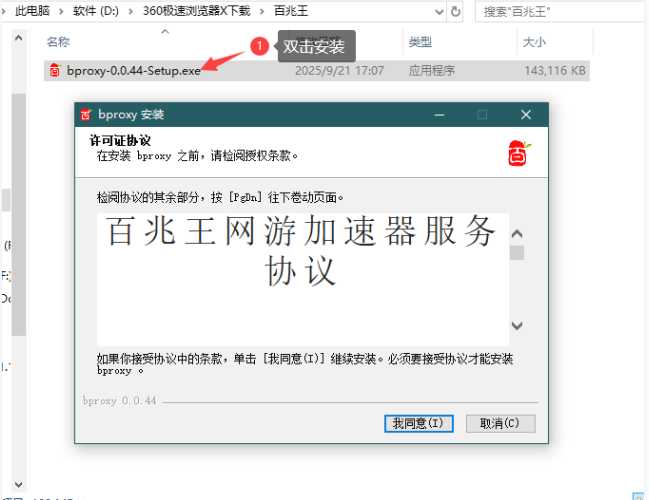
电脑端安装界面图示

二、运行与设置IP(顺序模式)

  1. 打开百兆王客户端,进入「本机运行」界面。

  2. 点击「刷新节点」,系统将自动显示已购买的IP。

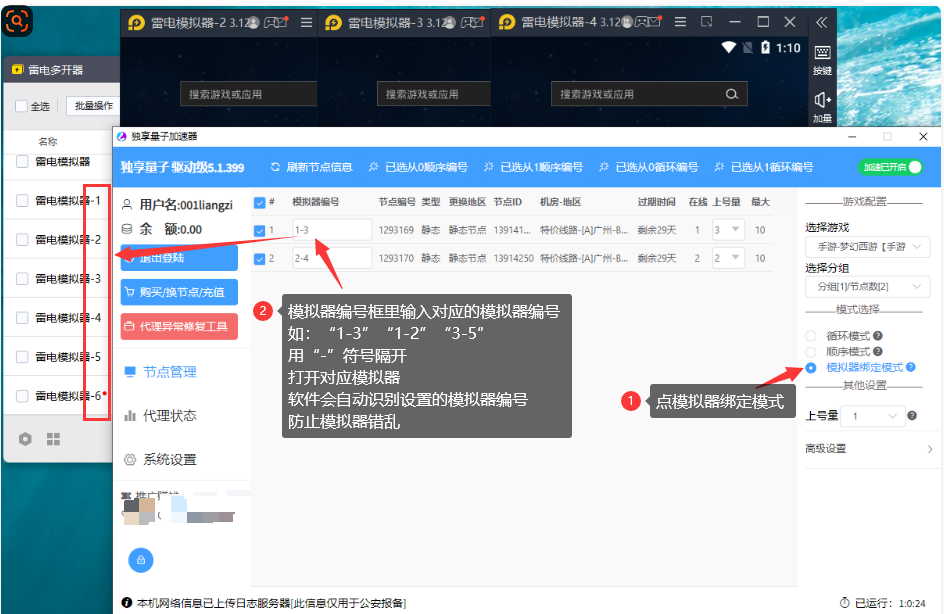
  3. 选择「顺序模式」,勾选所需IP,直接开启游戏。软件会自动识别并更改窗口IP。

**提示:** 端游项目把图示的模拟器窗口理解为端游窗口。游戏开启后,显示在线数即为成功。
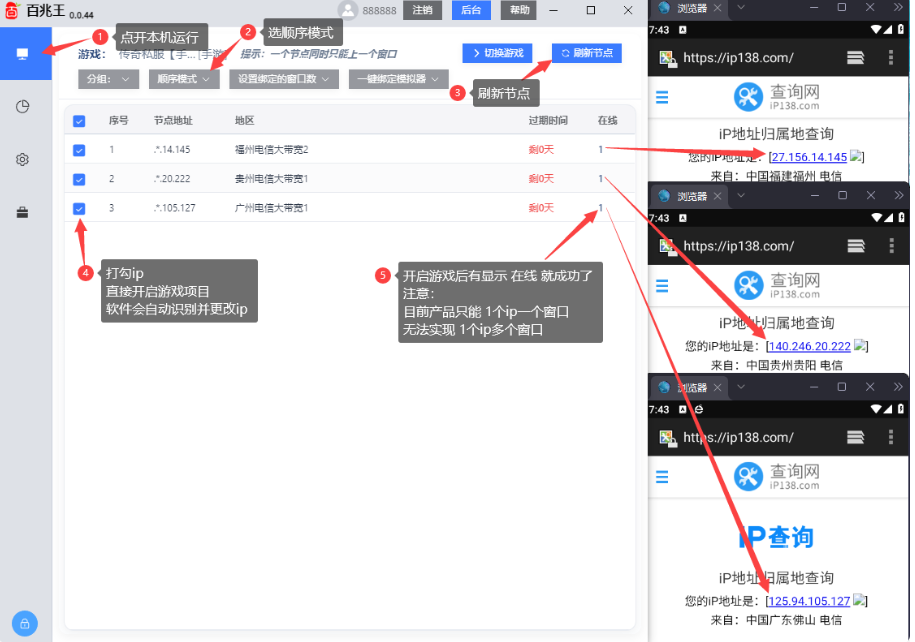
电脑端顺序模式操作图示

**注意:** 电脑端仅支持1个IP对应1个窗口,不可1个IP多窗口使用,需要开几个游戏窗口就需要购买对应的几个IP。
如果涉及多设备登录建议先创建分组,每个设备单独选分组方便区分设备的ip,点此查看分组教程

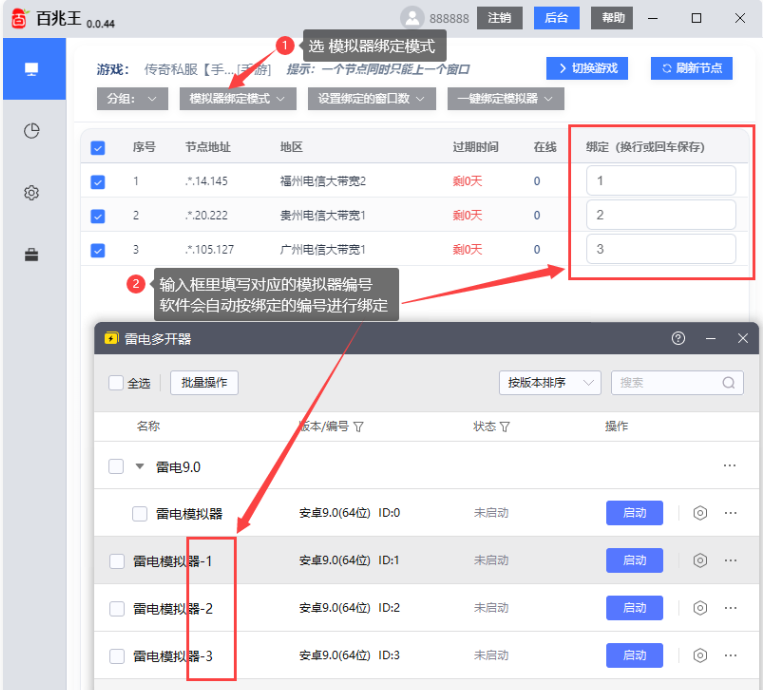
附加:模拟器绑定教程

  1. 在软件上方选择「模拟器绑定模式」。

  2. 在IP后的编辑框中输入需绑定的模拟器编号:

    • 绑定「模拟器-1」输入"1"

    • 绑定「模拟器-2」输入"2"

    • 以此类推

  3. 完成输入后即可实现IP与模拟器的绑定。

模拟器绑定设置图示

通过以上步骤,您可以轻松使用百兆王进行游戏IP管理与模拟器绑定。如有疑问,可参考软件内图示或联系客服。

扫描二维码推送至手机访问。

版权声明:本文由发布,如需转载请注明出处。

本文链接:https://ip829.com/jiaocheng/baizhaowangpcjiaocheng.html

分享给朋友:

“百兆王电脑端完整使用教程:端游与模拟器更换IP及一键绑定全攻略” 的相关文章

万安加速器购买使用全指南 | 4步一键配置多开IP

万安加速器购买使用全指南 | 4步一键配置多开IP

点击注册万安侠客版账号sk5平台推荐下载万安加速器万安用户后台绑定模拟器教程复制进程名教程万安加速器一键配置与多开使用教程本教程指导您完成万安加速器的账号开通、软件配置,并实现项目窗口自动代理IP,特别适合多开需求。第一步:账号注册与授权开通注册账号...…

浏览器代理插件SwitchyOmega使用教程

浏览器代理插件SwitchyOmega使用教程

socks5HTTP节点推荐天行sk5优众sk5优享sk5(合法使用场景说明:仅用于访问公开网络资源,禁止用于绕过地理限制、侵犯版权等非法用途)不同浏览器,请下载下方对应的插件。chrome插件:https://package.huashengdai...…

服务热线

18273140031

同微信

微信客服

微信客服