服务热线
18273140031


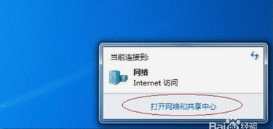
右击桌面右下角的网络图标。
选择 【打开网络和共享中心】。
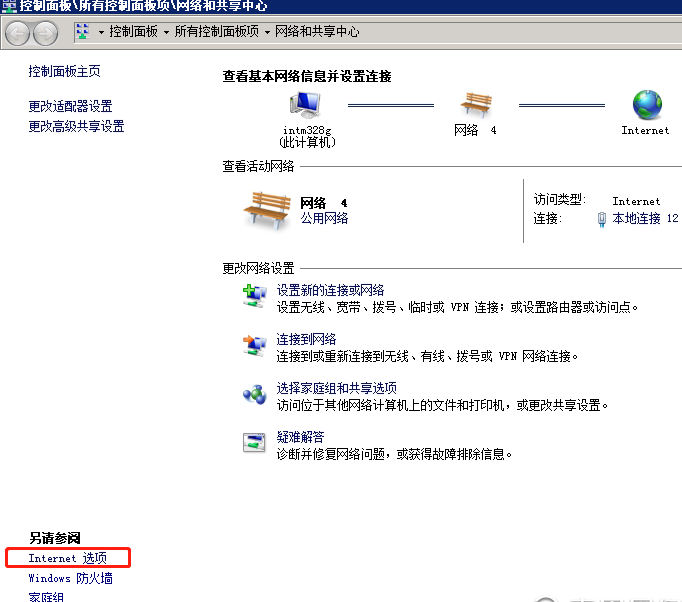
在网络和共享中心界面中,点击 【Internet 选项】。
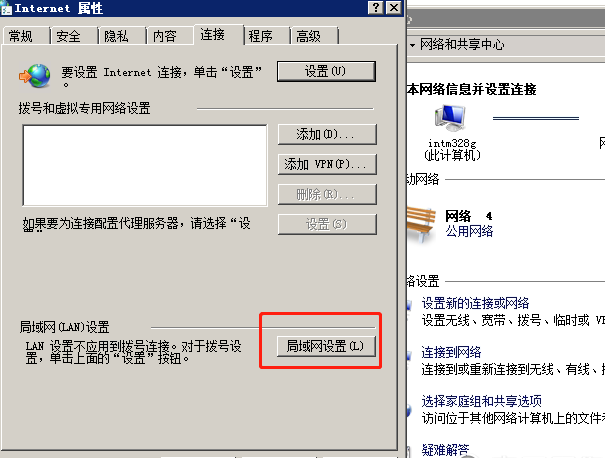
在 Internet 属性窗口中,点击 【连接】 选项卡。
再点击 【局域网设置】。
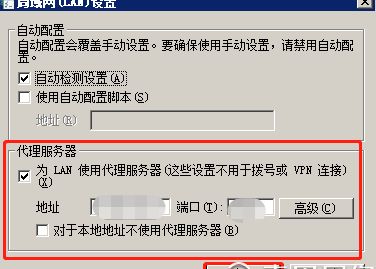
勾选“为 LAN 使用代理服务器”。
在“地址”框中填写申请到的 代理 IP 地址。
在“端口”框中填写申请到的 代理端口。
点击 【确定】 保存设置。
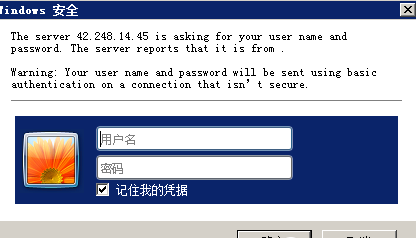
打开浏览器,若自动弹出认证窗口,填入代理的 用户名和密码。
点击确定完成认证。
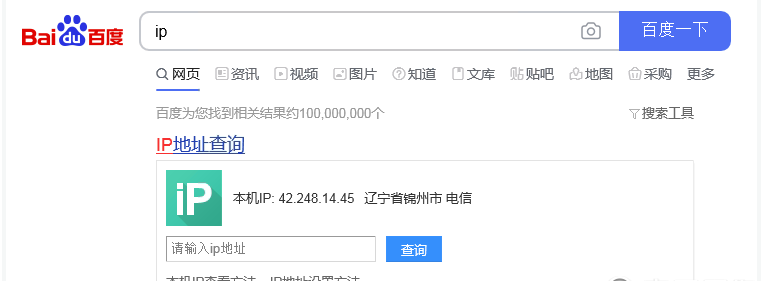
用浏览器搜索“IP”。
查看显示的 IP 是否已变为代理 IP,确认代理设置成功。
代理 IP 和端口需与申请信息保持一致。
如需认证,请确认用户名和密码填写正确。
测试时建议刷新页面后再查看 IP 结果。
无法打开网页:检查代理地址和端口是否填写正确。
IP 未变化:确认已勾选代理服务器,并取消“跳过本地地址的代理服务器”后重试。