
💎 推荐 Socks5 平台▶
🌍 《天堂》等游戏专线平台▶
首页 / 教程 / 浏览器代理插件SwitchyOmega使用教程

浏览器代理插件SwitchyOmega使用教程

Chrome 浏览器 SwitchyOmega 插件安装与配置教程
📥 浏览器插件下载:
   • Chrome 浏览器:点击下载 SwitchyOmega 插件
   • 搜狗浏览器:点击下载专用插件 (无需解压,直接拖入浏览器即可安装)
一、如何安装 SwitchyOmega 插件 (以 Chrome 为例)
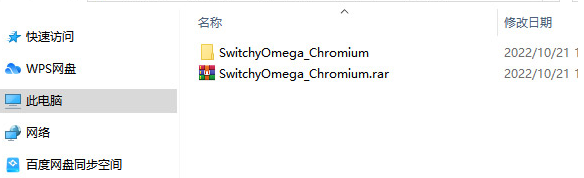
  1. 下载上方的 Chrome 插件压缩包,并解压文件夹。

    解压插件文件夹
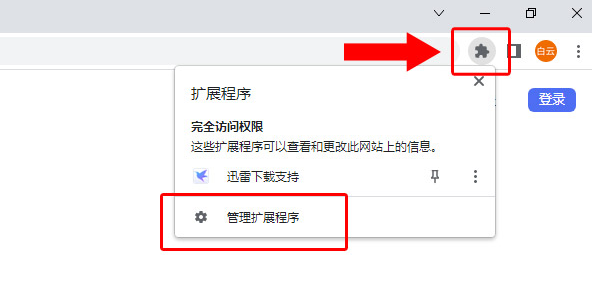
  2. 点击浏览器右上角的“扩展程序”图标(拼图形状),选择【管理扩展程序】。

    管理扩展程序
  3. 开启右上角的“开发者模式”,然后点击左上角的【加载已解压的扩展程序】。

    加载扩展程序
  4. 在弹出的窗口中,选择之前解压好的 SwitchyOmega_Chromium 文件夹。
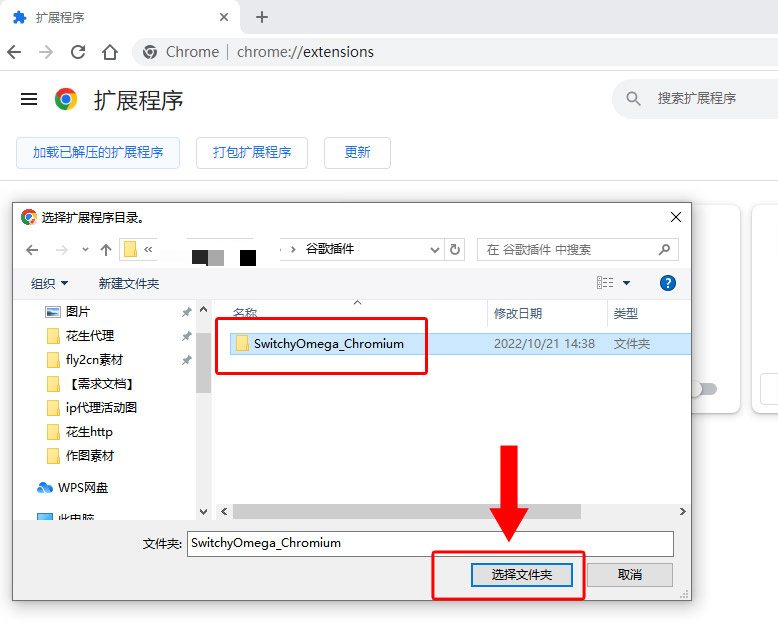
    选择文件夹
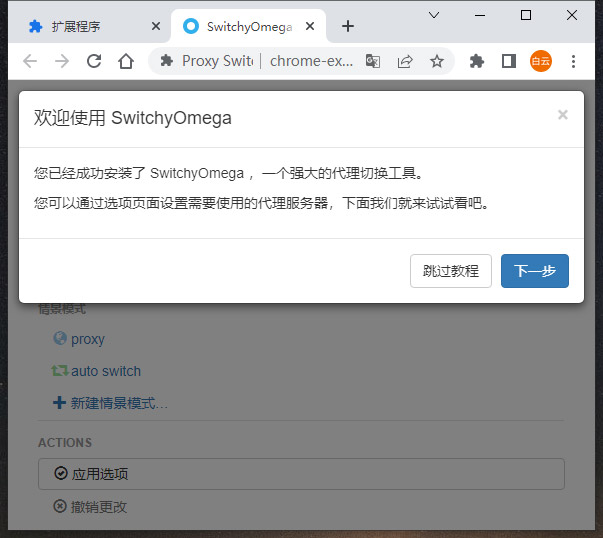
  5. 确认后,如果列表中出现了 SwitchyOmega 插件,即说明安装成功。
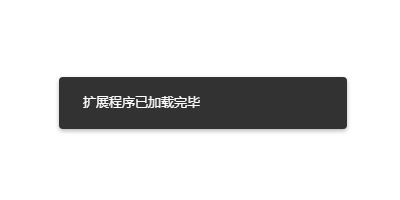
    安装成功提示        插件列表
二、如何配置使用 SwitchyOmega 插件
  1. 点击浏览器扩展栏,找到 SwitchyOmega 并点击“固定”图标,方便后续操作。
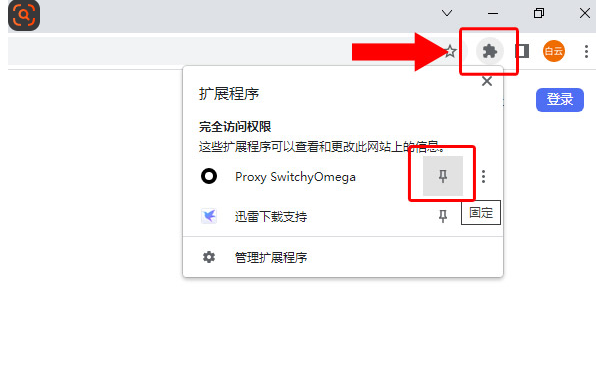
    固定插件
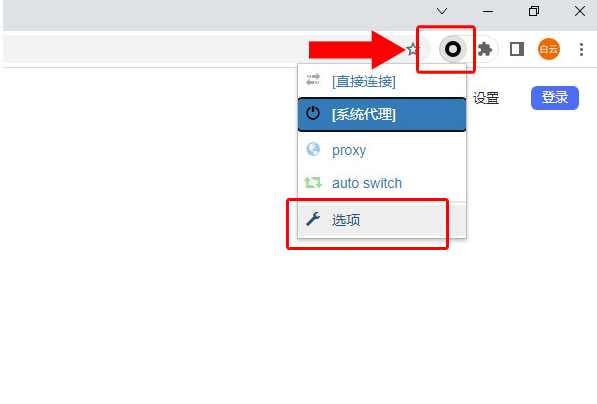
  2. 点击插件图标,选择【选项】进入配置页面。

    打开选项
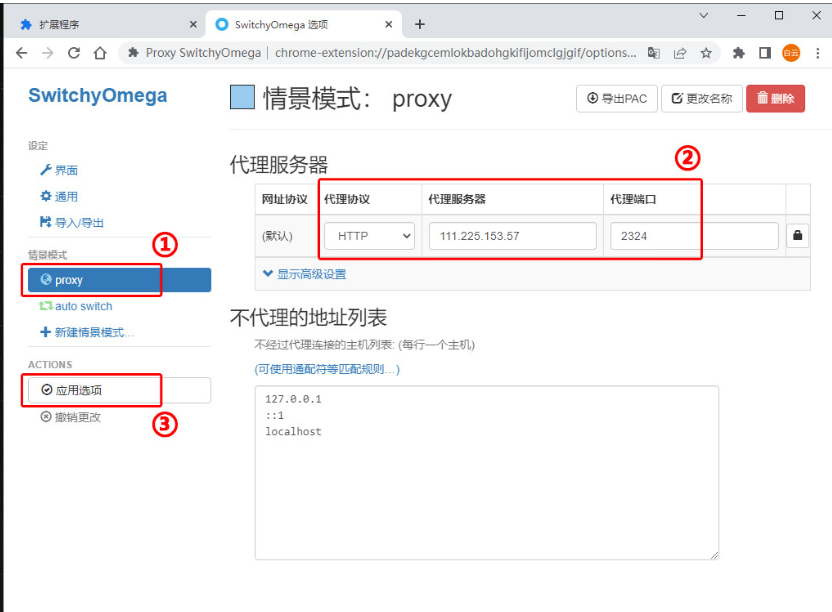
  3. 关键步骤配置:

    配置代理信息
    • 点击左侧菜单的 [proxy] 情景模式。

    • 在“代理服务器”栏,选择协议(如 HTTP 或 SOCKS5)。

    • 填入提取的 代理服务器IP 和 端口。

    • 点击右侧的“锁头”图标,输入 账号 和 密码。

    • 最后点击左侧绿色的 [应用选项] 按钮保存。

  4. 配置完成后,点击浏览器右上角的插件图标,选择 [proxy] 即可开启代理上网。
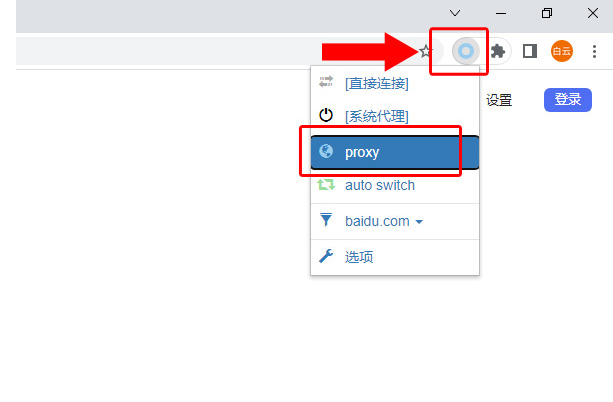
    切换代理模式
💡 提示: 如果使用的是搜狗浏览器,无需解压,直接将下载的 .crx 文件拖入浏览器窗口即可自动安装。