服务热线
18273140031


Firefox 浏览器 Proxy SwitchyOmega 插件获取地址:
https://addons.mozilla.org/zh-CN/firefox/addon/switchyomega/
点击【添加到Firefox】后浏览器会弹出插件添加确认提醒,确认添加后即可。

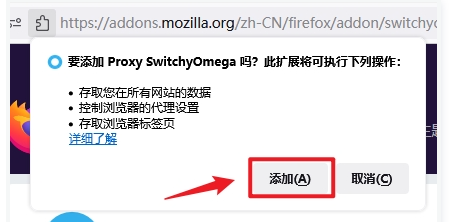
确认添加提示,选择【添加】;
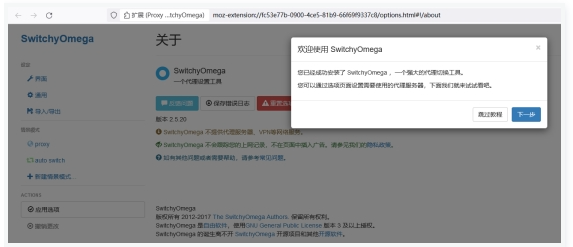
添加成功后将会自动跳转到设置页面,点击【下一步】查看该插件的介绍说明信息;
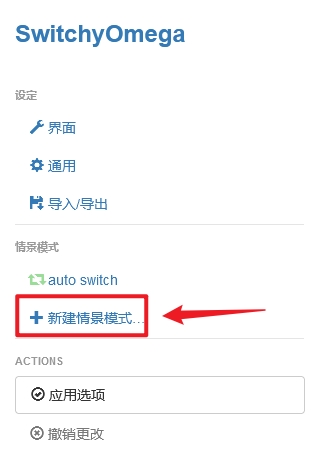
点击左侧菜单项目中的【情景模式】分组下方的【新增情景模式】进行添加代理IP连接信息;
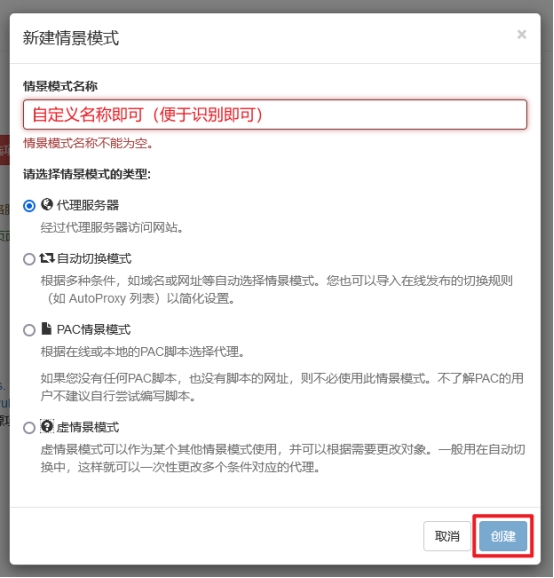
新建情景模式,设置情景模式名称,模式类型默认选择【代理服务器】,确认【创建】;
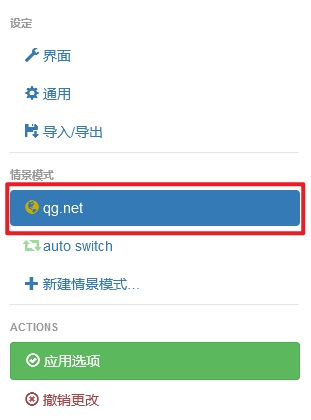
点击左侧菜单项目中的【情景模式】分组下方的【qg.net】进行代理设置;
选择代理IP的连接协议类型并填入相应的代理IP的服务器地址和端口信息;
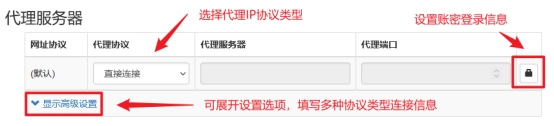
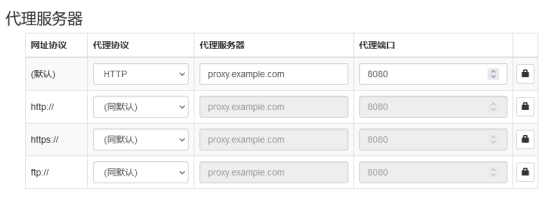
网址协议(默认) 一行的信息中,代理协议选择 【HTTP】, 并输入【代理服务器地址】和【代理端口】信息,可点击最后的【锁图标】,可输入账号密码进行【账密验证】登录连接。
例如:
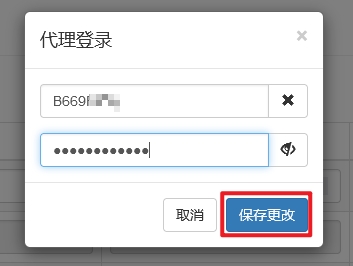
帐号密码登录设置:
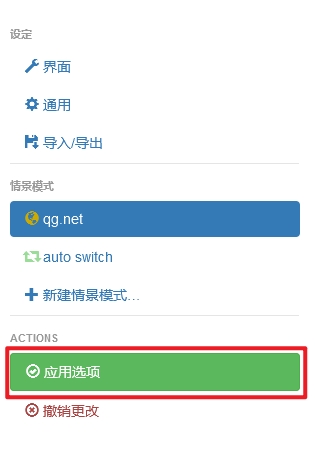
设置完毕后点击左侧菜单进行应用选项。
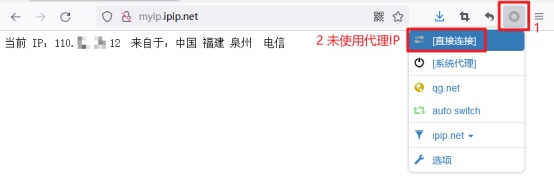
使用前:
使用后:
选中添加的【qg.net】代理IP连接,并测试连接成功。